JPG 화질값별 용량과 화질, 사진 두 장으로 재 봤습니다
사진 용량을 줄이는 가장 쉬운 방법은 JPG 화질값을 낮추는 것입니다. 그런데 75로 할지 50으로 할지는 대개 감으로 정합니다. 화질값을 한 단계씩 바꿔 가며 용량과 화질이 실제로 어떻게 변하는지 재 봤습니다.
어떻게 쟀나
위키미디어 공용에 저작권 없이(CC0) 공개된 아이폰 사진 두 장을 골랐습니다. 둘 다 4032×3024 화소, 약 1,200만 화소로 요즘 휴대폰의 기본 촬영 크기입니다.
첫 번째 사진(이하 사진 A)은 망사 포장재에 싼 파파야 더미를 찍은 것으로 아이폰 15 Pro로 촬영했고 원본은 3,120KB입니다. 화면 전체에 잔무늬가 깔려 있어 압축하기 까다로운 사진입니다. 두 번째 사진(이하 사진 B)은 나무 책상 위에 놓인 휴대폰을 아이폰 16으로 찍은 것으로 원본은 3,597KB입니다. 매끈한 면과 나뭇결이 반반쯤 섞여 있습니다.
이 사이트의 이미지 용량 줄이기에서 저장 형식을 JPG로 고르고, 가로·세로 크기는 그대로 둔 채 화질값만 바꿔 저장했습니다. 브라우저는 크롬입니다.
원본과 얼마나 달라졌는지는 PSNR이라는 수치로 비교했습니다. 두 사진의 화소 값이 평균적으로 얼마나 다른지를 데시벨(dB)로 나타낸 값이고, 높을수록 원본에 가깝습니다. 흔히 40dB 이상이면 확대해도 차이를 찾기 어렵고, 30dB 아래로 내려가면 맨눈으로도 손상이 보인다고 봅니다. 숫자만 믿지 않도록 같은 부분을 잘라 직접 눈으로도 비교했습니다.
원본 사진: Mamões.jpg(ArionStar, CC0), IPhone 17 Pro (2025-12-28).jpg(Olgierd Rudak, CC0). 브라우저마다 JPG를 만드는 방식이 조금씩 달라서, 같은 사진과 설정이라도 사파리나 파이어폭스에서는 용량이 몇 % 다르게 나올 수 있습니다.


화질값별 용량과 원본과의 차이
| 화질 | 사진 A 용량 | 원본 대비 | PSNR | 사진 B 용량 | 원본 대비 | PSNR |
|---|---|---|---|---|---|---|
| 원본 | 3,120KB | 100% | - | 3,597KB | 100% | - |
| 95 | 원본 유지 | - | - | 2,817KB | 78% | 46.0 |
| 90 | 2,617KB | 84% | 43.5 | 2,220KB | 62% | 44.2 |
| 85 | 2,108KB | 68% | 41.1 | 1,865KB | 52% | 43.0 |
| 80 | 1,725KB | 55% | 40.1 | 1,587KB | 44% | 41.8 |
| 75 | 1,521KB | 49% | 39.4 | 1,345KB | 37% | 40.8 |
| 70 | 1,408KB | 45% | 38.7 | 1,201KB | 33% | 40.2 |
| 60 | 1,163KB | 37% | 37.6 | 1,013KB | 28% | 39.1 |
| 50 | 1,021KB | 33% | 36.7 | 860KB | 24% | 38.1 |
| 40 | 874KB | 28% | 35.8 | 736KB | 20% | 37.1 |
| 30 | 719KB | 23% | 34.5 | 601KB | 17% | 35.8 |
| 20 | 533KB | 17% | 32.6 | 440KB | 12% | 33.9 |
| 10 | 309KB | 10% | 29.0 | 236KB | 7% | 30.2 |
사진 A를 화질 95로 저장하면 결과가 원본보다 커져서, 도구가 원본을 그대로 돌려주었습니다. 휴대폰이 처음부터 그만큼 높은 화질로 저장해 두었다는 뜻입니다. 화질값을 원본보다 높게 잡는다고 이미 잃은 정보가 돌아오지는 않고 용량만 늘어납니다.
숫자에서 보이는 것
위쪽 몇 단계에서 가장 많이 줄어듭니다
사진 B를 95에서 80으로 내리면 2,817KB가 1,587KB가 되어 44%가 줄어드는데, PSNR은 여전히 40dB를 넘습니다. 반면 60에서 50으로 내리면 152KB, 50에서 40으로 내리면 125KB밖에 줄지 않습니다. 화질값 10만큼의 차이가 위쪽에서는 수백 KB, 아래쪽에서는 백여 KB입니다. 용량을 많이 줄이고 싶어서 화질값을 한참 낮추는 것보다, 80 안팎에서 멈추고 다른 방법(크기 줄이기)을 함께 쓰는 편이 효율적입니다.
같은 화질값이라도 사진마다 용량이 다릅니다
원본은 사진 A가 더 작았지만, 화질 90 이하로 다시 저장하면 모든 단계에서 사진 A가 더 큽니다. 화질 75에서 사진 A는 1,521KB, 사진 B는 1,345KB입니다. 잔무늬가 많을수록 같은 화질을 지키는 데 더 많은 데이터가 들기 때문입니다. 그래서 "화질 70이면 1MB 아래"처럼 화질값 하나로 용량을 약속할 수는 없습니다. 정해진 용량에 맞춰야 한다면 화질값을 직접 고르기보다 목표 용량을 입력하는 편이 정확합니다.
40dB 경계는 사진에 따라 70~80 근처입니다
PSNR이 40dB를 처음 밑도는 단계는 사진 A가 75, 사진 B가 60이었습니다. 잔무늬가 많은 사진은 화질을 조금만 낮춰도 수치가 먼저 떨어집니다. 다만 이것은 원래 크기로 확대해서 볼 때의 이야기입니다. 두 결과를 휴대폰 화면 정도인 가로 1,000화소로 줄여서 비교하면 사진 A의 화질 30도 37.0dB로, 원래 크기에서 본 화질 60(37.6dB)과 비슷한 수준이 됩니다. 화면에 꽉 차게 한 장을 보는 용도라면 생각보다 낮은 화질값도 쓸 만합니다.
눈으로 보면
사진 A의 같은 부분을 확대나 축소 없이 원래 크기 그대로 잘라 붙였습니다. 잘라 낸 이미지는 손상을 더하지 않도록 무손실 PNG로 저장했습니다.
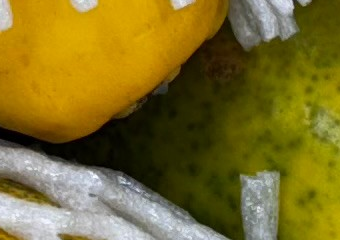
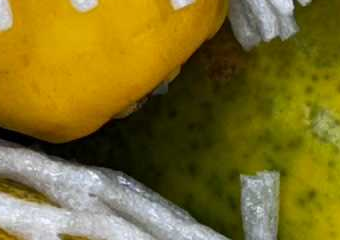
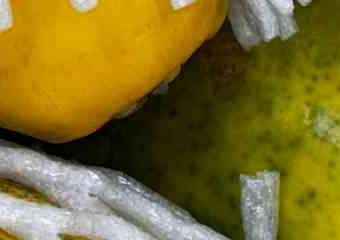
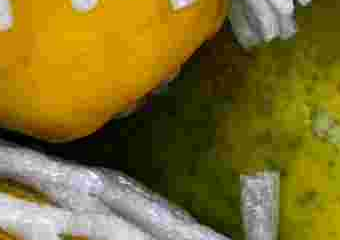
화질 90과 50은 나란히 놓고 봐도 구별하기 어렵습니다. 자세히 보면 50에서 껍질의 잔점이 아주 약간 뭉개진 정도입니다. 화질 30에서는 매끈한 노란 껍질이 평평해지고 망사 가장자리가 조금 흐려집니다. 화질 10에서는 손상이 분명합니다. 껍질 위로 네모난 블록이 보이고, 노란색과 초록색이 경계를 넘어 얼룩집니다. JPG는 사진을 8×8화소 블록으로 나눠 압축하는데, 화질을 많이 낮추면 블록 안의 미세한 변화가 지워져 블록 모양이 그대로 드러납니다.
용도별로 고른다면
| 용도 | 권장 | 이유 |
|---|---|---|
| 원본 보관, 인화·인쇄 | 다시 저장하지 않음 | 한 번 낮춘 화질은 되돌릴 수 없습니다. 원본은 따로 두고 사본을 줄여 씁니다. |
| 메일·메신저로 보내기 | 80 | 두 사진 모두 원본의 절반 안팎(44~55%)이 되었고 PSNR은 40dB 이상이었습니다. |
| 블로그·쇼핑몰 게시 | 크기를 줄인 뒤 75~80 | 화면에 맞는 크기로 먼저 줄이면 화질값을 크게 낮추지 않아도 용량이 충분히 작아집니다. |
| 접수 사이트의 용량 제한 | 목표 용량 + 긴 변 제한 | 화질값으로는 용량을 정확히 맞출 수 없습니다. 아래에서 설명합니다. |
| 화면 캡처, 글자가 많은 그림 | JPG 대신 PNG나 WebP | 글자 둘레가 지저분해지기 쉽고, 용량도 생각만큼 줄지 않습니다. |
정해진 용량에 맞춰야 할 때
이미지 용량 줄이기의 목표 용량을 고르면 도구가 화질값을 여러 번 바꿔 저장해 보며 목표 이하에서 가장 좋은 화질을 찾습니다. 가장 낮은 화질로도 넘치면 그때부터 가로·세로를 줄입니다.
그런데 목표가 아주 작으면 문제가 생깁니다. 두 사진을 200KB로 맞추게 했더니, 도구는 4032×3024 크기를 그대로 둔 채 화질을 바닥까지 낮춰 사진 A를 175KB로 만들었습니다. 용량이 위 표의 화질 10(309KB)보다도 작으니, 그보다 더 낮은 화질로 저장된 셈입니다. 같은 200KB라도 긴 변 최대 크기에 1600을 함께 넣으면 크기를 먼저 줄인 뒤 남는 용량을 화질에 쓰므로 결과가 훨씬 깨끗합니다. 화면 크기(가로 1,280화소)에서 비교하면 PSNR이 사진 A는 26.0dB에서 29.6dB로, 사진 B는 30.2dB에서 34.5dB로 올라갔습니다. 두 결과를 나란히 놓은 사진은 '크기 줄이기'와 '화질 낮추기' 비교에 있습니다.
여러 번 다시 저장해도 될까
JPG는 저장할 때마다 조금씩 손상된다고 알려져 있습니다. 사진 B를 이미지 형식 변환으로 화질 80에 맞춰 다섯 번 거듭 저장해 봤습니다. 용량은 다섯 번 모두 1,587KB 안팎으로 같았고, PSNR은 41.8dB에서 41.1dB로 조금 내려갔습니다. 같은 크기와 같은 화질값으로 반복하면 손상이 크게 쌓이지는 않았습니다.
다만 이것은 아무것도 바꾸지 않고 다시 저장한 경우입니다. 중간에 자르거나 크기를 바꾸거나 화질값을 바꾸면 압축 블록의 위치와 기준이 달라져 손상이 더 빨리 쌓입니다. 편집은 원본에서 시작하고, 마지막에 한 번만 저장하는 것이 가장 안전합니다.